
MenuBIM : Différence entre versions
- Info et installation
- Manuel Pleiades
 Pleiades Accueil
 Pleiades Bibliothèque
- Synchronisation des bibliothèques
- Parois
- Menuiseries
- Ponts thermiques
- Scénarios
- Chauffage, ECS, Climatisation
- Ventilations
- Photovoltaïque
- ACV
- Travaux DPE
- Éclairages
- Tarifs énergies
- Contacts
 Pleiades Modeleur
- Généralités
- Informations générales
- Description de l'interface
- Modules
- Bibliothèque
- Ruban
- Section Niveaux
- Section Fond de plan
- Section Édition
- Section Effacement
- Section Dessin
- Section Outils
- Section Éclairement naturel
- Section Quartier
- Section Arborescence
- Section Affichage
- Section Affichage solaire
- Section Colorisation
- Section Résultats éclairement
- Section Options d'affichage
- Section Images
- Section Décalage niveaux
-
- Feuille Environnement urbain
- Feuille Plan
- Naviguer et dessiner
- Définir les caractéristiques d'une paroi
- Parois et planchers ouverts
- Portes et fenêtres
- Caractéristiques des pièces
- Palette Partie de bâtiment
- Palette composition
- Palette Sens des compositions
- Palette Etats de surface
- Palette contact
- Palette Masques intégrés parois
- Palette Masques intégrés de menuiseries
- Palette Exposition au bruit
- Palette des surfaces à exclure
- Palette Surface de comble
- Palette Plan de repérage
- Palette Cotations
- Feuille Toitures
- Feuille Hauteur dalles
- Feuille STD Comfie
- Feuille FLJ
- Feuille DPE
- Feuille Chauffage
- Feuille i4o
- STD
- RE2020 Energie
- Organisation générale de la RE2020 Énergie
- Méthode de calcul d' ic_énergie
- Modes d'affichage
- Projet
- Bâtiment
- Zone
- Groupe
- Pièce
- Segment
- Espace tampon
- Espace tampon solarisé
-
- Système photovoltaïque
- Emetteurs
- Ventilation
- Autres équipements
- RE2020 ACV
- RT2012
- Organisation générale de la RT2012
- Modes d'affichage
- Projet
- Bâtiment
- Zone
- Groupe
- Pièce
- Segment
- Espace tampon
- Espace tampon solarisé
-
- Système photovoltaïque
- Emetteurs
- Ventilation
- Autres équipements E+C-
- ACV C-
- RT Ex
- 3D
- Calcul
- Calculs de lumière naturelle
- Saisie multi-bâtiment
 Pleiades Résultats
- Généralités et menus
- Synchronisation des résultats
- AMAPOLA
- ACV EQUER
- ACV E+C-
 Pleiades Éditeur
-
- Bibliothèque projet
- Masque
- Simulation
- RE2020 Energie
- Projet
- Organisation générale de la RE2020 Énergie
- Modes d'affichage
- Projet
- Bâtiment
- Zone
- Groupe
- Espace tampon
- Espace tampon solarisé
- Pièce
- Parois
- Ouverture
-
- Système photovoltaïque
- Emetteurs
- Ventilation
- Autres équipements
- Bibliothèque projet
- Masque
- Contacts
- RE2020 ACV
- RT2012
- Projet
- Organisation générale de la RT2012
- Modes d'affichage
- Projet
- Bâtiment
- Zone
- Groupe
- Espace tampon
- Espace tampon solarisé
- Pièce
- Parois
- Ouverture
-
- Système photovoltaïque
- Emetteurs
- Ventilation
- Autres équipements E+C-
- Bibliothèque projet
- Masque
- Contacts
- Lancer le calcul
- ACV C-
- RT Existant
 Pleiades BIM
- Généralités et menus
- BIM
-
- Bibliothèque projet
- Masque
- Simulation
- RE2020 Energie
- Projet
- Organisation générale de la RE2020 Energie
- Modes d'affichage
- Projet
- Bâtiment
- Zone
- Groupe
- Espace tampon
- Espace tampon solarisé
- Pièce
- Parois
- Ouverture
-
- Système photovoltaïque
- Emetteurs
- Ventilation
- Autres équipements E+C-
- Bibliothèque projet
- Masque
- Contacts
- Lancer le calcul
- RE2020 ACV
- RT2012
- Projet
- Organisation générale de la RT2012
- Modes d'affichage
- Projet
- Bâtiment
- Zone
- Groupe
- Espace tampon
- Espace tampon solarisé
- Pièce
- Parois
- Ouverture
-
- Système photovoltaïque
- Emetteurs
- Ventilation
- Autres équipement E+C-
- Bibliothèque projet
- Masque
- Contacts
- Lancer le calcul
- ACV C-
- Projet
- Bibliothèque projet
- Lancer le calcul
- RT Existant
 Pleiades ACV
- Fonctions indispensables
- Récapitulatif
- Autres
 Serveur de licences
 Service de Partage de Données
- Foire aux questions
- Tutoriels Vidéo
- Cas particuliers
- Cas particuliers en STD
- Cas particuliers en RT2012 et RE2020
-
- PAC à compression entraînée par un moteur thermique alimenté au gaz naturel
- Températion
- Héliopac
- MyDatec
- MT2I
- ECODyn
- Générateur hybride
- Echangeur Eau Grise
- Cylia Xiros
- NILAN Compact P (obsolète)
- Sageglass
- Pac double service (chauffage + ECS)
- Pac facteur 7 sur eaux grise
- Pac ERS sur eaux grise
- Ventilation double-flux thermodynamique
- Pac eau glycolée/eau pour la génération d'eau chaude sanitaire
- CTA thermodynamique
- Unité Autonome de Toiture (Roof Top)
- Lahe-Roof
- CET 275-S
- Modules d’appartement
- COMFORT E de SONNENKRAFT
- HPCU GCU Solaris ROTEX
- Solar Pump
- Heliopac system GeoPac system
- Edel Eau AUER
- Q-ton YACK
- Uniclima
- R-Sun, R-Volt et R-Volt-Extension
- Hydrapac et Hydramax
- PAC NIBE F730 et F750
- ALDES T.One AquaAir
- Triple C Hitachi
- Stimergy Chaudière numérique
- Géocooling
- Pac sur boucle d’eau avec récupération
- Conduits échangeurs air/air sur appareil indépendant de chauffage au bois
- Autres Titres V
- Boostherm : récupération sur chambre froide pour production ECS
- Hydro-éjecteurs BAELZ
- PAC CO2
- PKOM4 Classic
- Radiateur numérique Qrad
- LiMithra
- RidelX
- Pac Facteur 7 et ERS (sur eaux grise)
- Myriade
- UAT avec rafraichissement adiabatique
- CET Heliothermique
- ECS thermo depuis EDIBATEC
-
m |
m |
||
| Ligne 15 : | Ligne 15 : | ||
===Importer BIM=== | ===Importer BIM=== | ||
| − | + | Il est possible de mettre à jour un fichier Pleiades (initialement créé avec Pleiades BIM) avec une nouvelle version du fichier BIM. | |
| + | Pour cela : | ||
| + | * Ouvrir le fichier Pleiades [[Fichier:Menufichier - mf2v2.png|Ouvrir un fichier Pleiades]], avec à ses côtés l'ancien fichier IFC ou gbXML. Le projet BIM s'ouvre avec les données Pleiades au préalablement renseignées. | ||
| + | * Cliquer sur Importer BIM ( [[File: importgbXML.png]] : icône dédiée dans la barre d’outil ou dans le menu Fichier). | ||
| + | * Ce message apparait [[File: MajBIM.PNG]], cliquer sur "Oui". | ||
| + | *<span class="iz-ver">Pleiades v3.7.3 et + </span> Depuis un projet Pleiades lié à un fichier gbXML, le message ci-dessous s'affiche. L'utilisateur a le choix entre une synchronisation des correspondances des éléments par identifiant BIM (en cliquant sur "Oui") ou par nom BIM des éléments (en cliquant sur "Non"). | ||
| + | |||
| + | [[File: BIMChoixSynchro.png|center]] | ||
| + | |||
| + | {{info|Pour une synchronisation par identifiant BIM, il est important de noter que seules les informations ayant gardé le même BIM ID (identifiant BIM unique dans un même projet et identique entre chaque version du projet), seront synchronisées. | ||
| + | Si cet identifiant n'est plus le même, une synchronisation par nom BIM est préférable pour garder les correspondances des éléments.}} | ||
==Menu Outils== | ==Menu Outils== | ||
===Tableau de données=== | ===Tableau de données=== | ||
| − | + | Grâce à cet outil, il est possible de saisir les données des pièces, zones, équipements, parois, menuiseries, ponts thermiques (...) directement depuis l'interface en cliquant sur[[Menu Outils (Editeur)|ici]]. Son utilisation reste identique à celle de Pleiades ([[Bâtiment / Menu Outils|voir la documentation]]) dont la possibilité de zoner en STD, RT2012, ... . | |
| − | + | ||
| + | ===Configurations=== | ||
| + | |||
| + | ===Afficher le panneau 3D=== | ||
| + | |||
| + | ===Centrer la scène=== | ||
| + | |||
| + | ===Regroupement de pièces=== | ||
| + | |||
| + | ==Exporter les tableaux de correspondances== | ||
| + | |||
| + | ==Importer les tableaux de correspondances== | ||
Version du 17 octobre 2017 à 13:57
Sommaire
1 Menu Fichier
1.1 Nouveau
Permet de créer un nouveau projet BIM. Après le clic le logiciel demandera des informations sur le projet (nom, variante, modules utilisés) puis demander le fichier BIM à importer. Ce fichier devra être au format gbXML (extention .xml) ou IFC4 (extension .ifc). Une fois le fichier sélectionner. Le projet BIM sera crée.
2 Ouvrir Projet Pleiades
Permet de rouvrir un projet Pleiades pour le synchroniser avec une nouvelle version de la maquette numérique.
3 Sauver Projet Pleiades
Permet de sauvegarder un projet Pleiades une fois la maquette importée et les données complétées.
3.1 Importer BIM
Il est possible de mettre à jour un fichier Pleiades (initialement créé avec Pleiades BIM) avec une nouvelle version du fichier BIM. Pour cela :
- Ouvrir le fichier Pleiades
 , avec à ses côtés l'ancien fichier IFC ou gbXML. Le projet BIM s'ouvre avec les données Pleiades au préalablement renseignées.
- Cliquer sur Importer BIM (
 : icône dédiée dans la barre d’outil ou dans le menu Fichier).
- Ce message apparait
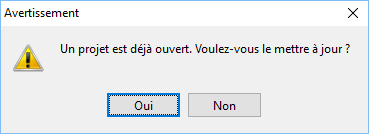 , cliquer sur "Oui".
- Pleiades v3.7.3 et + Depuis un projet Pleiades lié à un fichier gbXML, le message ci-dessous s'affiche. L'utilisateur a le choix entre une synchronisation des correspondances des éléments par identifiant BIM (en cliquant sur "Oui") ou par nom BIM des éléments (en cliquant sur "Non").


| Pour une synchronisation par identifiant BIM, il est important de noter que seules les informations ayant gardé le même BIM ID (identifiant BIM unique dans un même projet et identique entre chaque version du projet), seront synchronisées. Si cet identifiant n'est plus le même, une synchronisation par nom BIM est préférable pour garder les correspondances des éléments. |
4 Menu Outils
4.1 Tableau de données
Grâce à cet outil, il est possible de saisir les données des pièces, zones, équipements, parois, menuiseries, ponts thermiques (...) directement depuis l'interface en cliquant surici. Son utilisation reste identique à celle de Pleiades (voir la documentation) dont la possibilité de zoner en STD, RT2012, ... .
